
以前、マネーフォワードのCSVをAIに分析してもらって出費計画を作った話を書きましたが、今回は少し違うアプローチを試してみました。
Claude CodeというAIエージェントを使って、月ごとの出費が見えるシートを自動で作ってもらうことにしました。
- Claude Codeで何ができるか
- 実際にどんなスプレッドシートができたか
- 使ってみて良かった点・気になった点
- AIエージェントを使う前に知っておきたい注意点
※この記事はAIエージェントの利用を推奨するものではなく、あくまで体験記です。
Claude Codeとは
Claude Code(AIエージェント)はAIがコードを書くだけでなく、実際にファイルを操作したり実行したりしてくれるツールです。
普通のChatGPTやClaudeとの違いは「言葉で返してくれるだけ」ではなく「実際に手を動かして作ってくれる」ことです。
今回で言えば、Excelファイルを直接生成してくれました。
こんな構成のスプレッドシートを作ってもらった
まず自分が使っているGoogleSheetsのテンプレートを見せて、それに近い形で作ってほしいと伝えました。
最終的にできあがったのはこんな構成です。
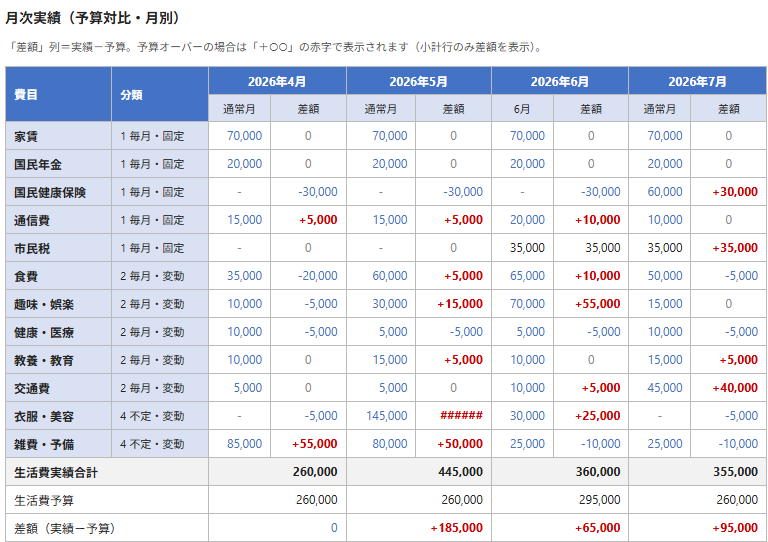
※数字はブログ掲載用のダミーです。あくまで見やすいように仮置きしたもの。
列の構成
- 費目・詳細・分類(固定・変動・不定期の3種)
- 各月の実績列(予算オーバー時だけ赤字で差額表示)
- 平均・年間合計(未入力の月は自動で除外して計算)
実際に作ってみると・・・
一度で完成したわけではなく、途中でいくつかやりとりがありました。
まず内訳行と分類ごとの集計行を追加してもらいましたが、実際に見てみたら「やっぱりいらない」と感じたので、シンプルな1費目1行の構成に戻してもらいました。
こういう「やっぱりやめて」という修正にもすぐ対応してくれたのは助かりました。(使い勝手は実際見てみないとわからないので、、)
途中でClaudeが自分でバグを見つけたのも印象的でした。
「未入力の月が0扱いされて平均が狂うバグを見つけました」と報告してきて、自分で修正してくれました。
自分では気づかないようなミスを先に発見して直してくれるのは、さすがAIエージェント!普段使っている普通のAIとは違うなと感じました。
色の見分けについても途中で『黒太字と青地の違いがわからない』と伝えたところ、すぐに修正してくれました。
使ってみての感想
良かった点:
一番便利だったのは、「直接ファイルに書き込んでくれる」ことです。
普段のAIは「こんな数式を使えばいいですよ」という形で答えを返してくれるだけで、自分で入力する必要があります。
Claude Codeは実際にExcelファイルを作って渡してくれるので、コピペや手入力の手間がゼロでした。
気になった点:
1つの工程に5〜10分ほどかかるので、集中が途切れることが何度かありました。
「指示を出して待つ→確認して次の指示を出す→また待つ」というリズムで進んでいくため、他のことをやりながら並行して進めるのが向いているかもしれません。
集中して一気に作りたかったので、もどかしさを感じる部分もありました。
普通のAIとの違いをひと言でいうと
普通のAIは『料理のレシピを教えてくれる人』で、Claude Codeは『実際に料理を作って届けてくれる人』という感覚です。
結果として手元にExcelファイルが完成した状態で届くので、スプレッドシートの数式やレイアウトがわからなくても使えるのが最大の強みだと思います。(漠然としたイメージだけでも形にしてくれるのは本当にありがたい)
使う前に知っておきたい注意点
 c3-kusu
トークンとはAIを動かすためのエネルギーみたいなものです。
使い切ると使用制限がかかります。
まとめ
Claude Codeを使って管理シートを作ってみて感じたのは、「面倒な家計管理の作業をAI側が全部やってくれる」という体験が、普通のAIとは明らかに違う、ということでした。
作ってるときに待ち時間のもどかしさを感じることはありましたが、一度仕組みを作れるとこれから面倒なことをしなくて済むという開放感が大きいです。
特にお金関連はきちんと管理しないとすぐ「ぐちゃぐちゃ」になるんでね、、
ExcelやGoogleスプレッドシートが得意でなくても、やりたいことをAIに伝えるだけで形になるのは、かなり良い体験でした。
最後まで読んでいただきありがとうございました。