
きっかけは、よくある「容量オーバー」の警告
ただ、いざ「整理するぞ」と思っても、ドライブの中身がどうなっているのか自分でも把握できていない。写真、請求書、履歴書、謎のPDF……ルート直下に何百件も直置きされているのは薄々わかっていたけれど、手動で仕分けするにはハードルが高い。。
AIエージェントを導入したばかりだったので、機能を試してみるのはちょうどいいケースになると思い、AIエージェントに、丸ごと整理を任せてみることにしました。
まず「写真を検索して」から始めてみた
AIエージェントは直接ファイルを操作できるらしいので、最初は軽い気持ちでファイル検索を依頼してみました。
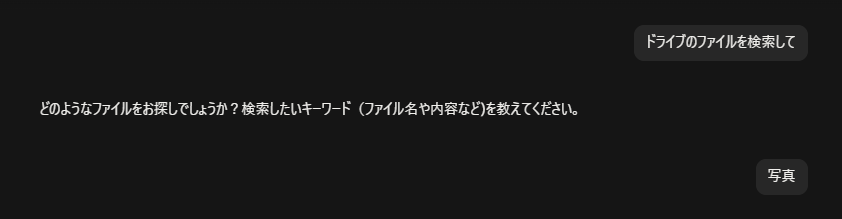
ところがここでいきなりつまずいてしまった。。
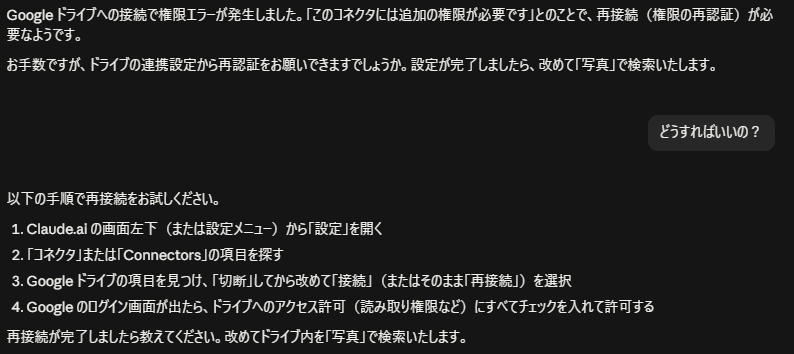
Googleドライブへの接続で権限エラーが発生し、「このコネクタには追加の権限が必要です」とのこと。
どうやら再認証が必要らしいです。
手順を教えてもらいながら設定画面からドライブを再接続し、「した」と一言返すと、無事に「写真」で検索した結果が表示された。
エラーが出てても具体的な解決方法をすぐに提示してくれるので、次々とスムーズに解決していけました。
「計画を先に見せて」とお願いした
検索ができるようになったところで、本題の整理を頼んだ。ここは慎重に、条件をつけて依頼した。
いきなり全部お任せにするのは怖かったので、「OKを出すまでファイルを触らないで」という一文を最後に入れて指示出ししてみました。
AIはまず、フォルダ分けされずに置きっぱなしになっているファイルの場所(ドライブを開いたときに最初に表示される一番上の階層)を確認し始めたようです。
すると、そこだけで50件以上のファイルがあり、1つの画面には収まりきらないほどだということが判明。
手動で全部見ていくと時間がかかりすぎると判断したのか、AIは「調査専門の分身」のようなものを作り、ファイルの移動や削除は一切させずに調べものだけを任せる、という進め方をしていました。
5分35秒ほどのバックグラウンド作業のあと、整理案が返ってきました。
・ドライブ内にフォルダがほぼ存在せず、数百件が直置きの状態になっていること
・スマホ写真だけで200件前後、重複の疑いがあること
・医療・保険・税務関連など、扱いに注意が必要なファイルが分けて報告されていたこと
提案されたフォルダ構成は、写真/仕事/個人事業/家計・資産管理/税務・契約書類/その他、という大枠のシンプルなものでした。
そして何より、AIは「これは自分で判断していいのか、聞くべきか」の線引きがしっかりしていた。
重複していそうな写真をどうするか、名前だけでは中身が分からないファイルをどう扱うか、履歴書のどのバージョンが最新かなど、判断に迷うものは全部リストアップして確認を求めてきた。
ここで「削除してよい」「続けて整理する(推奨)」といった短い返事をするだけで、作業がどんどん進んでいきました。
この「大枠は任せつつ、迷うところだけ聞いてくる」方針は、安心して作業を任せられる良い方法だなと思いました。
ファイル整理完了
最終的に未整理ファイルはゼロになり、580件以上が新しいフォルダ構成に振り分けられました。
空フォルダの削除、重複ファイル30件超のゴミ箱移動、古い履歴書のアーカイブなど、迷うものはすべてゴミ箱行き(=復元可能)にとどめてもらい、完全削除はしていない。
これは最初から気になっていた点だったので、そこを徹底してくれたのはありがたかったです。
全体を振り返ると、作業全体にかかった時間はだいたい1時間ほどだったかと思います。
ただしそのほとんどはAIがバックグラウンドで動いている時間で、自分が実際にキーボードに触れて確認・返答していた時間を合計すると、体感で15分くらいしかない。
整理案を確認して「OK」、判断に迷うものに答えて「削除してよい」、あとは待つだけ。
これまで自分で何百件ものファイルを仕分けしていたら、丸一日仕事になっていたと思います。。
容量の大きいファイルを探す
整理が一段落したところで、そもそもの発端だった「容量オーバー」に立ち返って、容量の大きいファイルを検索してもらいました。
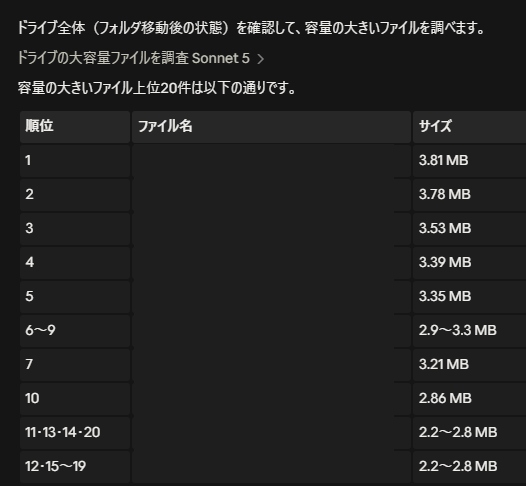
上位20件のリストが返ってきて、スマホ写真の高画質画像やゲームのスクリーンショット、確定申告関連のPDFなどが上位を占めていることがわかりました。
「容量を減らしたいなら、この2つのフォルダが効きそう」というアドバイスもいっしょにもらえました。
ただ、見た感じGB越えのファイルは無かったので、空き容量を増やすにはあまり効果が無いと思い、けさずにそのまま放置してます。
当たり前と言えば当たり前なのだけど、ちょっと拍子抜けしてしまいましたw
やってみて分かったこと
今回いちばん印象に残ったのは、AIエージェントが「全部勝手にやる」のでも「逐一聞いてくる」のでもなく、判断できることは自分で進め、判断が難しいところだけ立ち止まって確認してきた、というバランスだった。
正直AIエージェントでファイルを動かすことにはかなり抵抗感がありましたが、今回試した「AIに方針を決めさせる→確認→実行」の流れはかなり良かったですね。
最近AIが暴走して勝手にファイルを消したなんてニュースも耳にしていたので、データを直接操作させるのには不安もあったのですが、この方法なら一旦は大丈夫そうだなと思いました。
あとは慣れの問題でしょうねw
これからは積極的に使ってエージェント慣れしていきます。
今回はClaude Codeを使ったのですが、トークン(エネルギーみたいなもの)がバンバン消費されて、最終的には利用制限に引っかかったので、その辺も注意しながら使っていこうと思います。
最後まで読んでいただきありがとうございました。