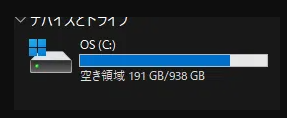
PCのストレージが938GBあるのに、空き容量が191GBしかないことに気づきました。
938GBもあるのに191GBしか空いていないってどういうこと!?
、、と思いつつもなんとなく「ファイルが多いのかな」と放置していたのですが、原因がはっきりしないまま減り続けているのも気持ち悪くて、AIに相談してみることにしました。
- AIに教えてもらったストレージ確認の手順
- 容量を食っていた原因
- 実際に削除してどれくらい空き容量が増えたか
AIに状況を伝えてみた
なんでこんなに容量が使われているのか知りたい返ってきた提案は、まずWindowsの「記憶域」機能でカテゴリ別の使用量を確認する、それでも詳細がわからなければ専用の無料ソフトを使う、というものでした。
 c3-kusu
あ、今回はDLが必要な無料ソフトは使いません
言われた通り「記憶域」を確認してみた
設定→システム→記憶域を開いてみたところ、使用量の内訳がカテゴリ別に表示されました。
| 項目 | 容量 |
| インストールされているアプリ | 393GB |
| 一時ファイル | 118GB |
| システムと予約済み | 89.1GB |
| その他 | 80.8GB |
| ピクチャ | 32.8GB |
| OneDrive | 14.1GB |
| ビデオ | 11.1GB |
見た瞬間、「あ、アプリだ」と思いました。393GBはさすがに多い。
それに加えて一時ファイルが118GBというのも、なんとなく消せそうだなと感じました。
AIから「この2つで使用量の約7割を占めています」と言われて、モヤモヤしていた原因がはっきりしてすっきりしました。
画像も32.8GB!?っと思って中を確認したら、ゲームのスクショが5年分くらいありましたw
そのうち圧縮したいと思いましたが、割合的には下位なので今回はスルー。
一時ファイル118GBをまず削除してみた
AIから「一時ファイルはリスクがほぼゼロで削除できる」と言われたので、まずここから試してみました。
リスクほぼゼロという言葉は地味にありがたかったです。
Windowsのディスククリーンアップから「システムファイルのクリーンアップ」を開くと、「Windows Updateのクリーンアップ」や「配信の最適化ファイル」など、安全に消せるファイルが一覧で表示されます。
チェックを入れてOKを押すだけで完了でした。
「以前のWindowsのインストール」も削除した
同じ画面に「以前のWindowsのインストール」という項目があることに気づきました。
名前だけ見てもよくわからなかったのでAIに聞いてみると、これはWindowsをアップグレードした際に「元に戻せるように」残しておくセーフティネットで、アップグレード後10日以上問題なく使えているなら削除して大丈夫とのことでした。
「元のバージョンに戻す予定はない」と伝えたところ、「であれば削除して問題ありません」とはっきり言ってくれたので、削除しました。
こういう「消して大丈夫か」の判断をAIに確認できるのは地味に助かります。
削除した結果
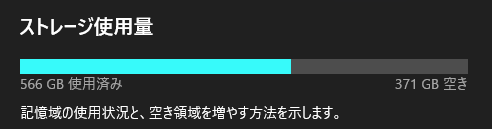
一時ファイルと以前のWindowsのインストールを削除したところ、空き容量が191GB→371GBに増えました。
おおまか200GBほど増えた計算です。
何かファイルを整理したわけでも、アプリを消したわけでもなく、「知らないうちに溜まっていたゴミを消しただけ」でここまで変わるとは思っていなかったので、正直ちょっと驚きました。
逆に使わないファイルでこれだけ占有していたことに少し反省。。
まとめ(WEB検索との比較)
今回AIに相談してみてわかったのは、ストレージが減っていた原因が「一時ファイルの放置」と「Windowsアップグレードの残骸」だったということです。
どちらも知らないと気づかないまま溜まり続けるタイプのファイルで、自分では絶対に気づけなかったと思います。
Web検索で調べる場合、まず「なぜ容量が減っているのか」を自分で仮説立てて検索ワードを考える必要があります。
でも今回みたいに原因がそもそもわからない状態だと、何で検索すればいいかもわからない。
AIは状況をそのまま伝えるだけで原因の候補を出してくれるので、この「最初の一歩」がかなりラクでした。
今回は200GBほど容量を増やせたので良しですが、そのうち400GB近くあるアプリ領域もそのうち手を付けたいと思っています。
PCの空き容量が減っていて原因がわからない方は、まずWindowsの「記憶域」でカテゴリ別の内訳を確認してみることをおすすめします。
数字が出るだけで、どこから手をつければいいかがかなりはっきりします。
最後まで読んでいただきありがとうございました。