以前、NotebookLMの基本的な使い方について書きましたが、実はNotebookLMには「資料を読み込んで質問に答える」以外にも、いろいろな機能が用意されています。
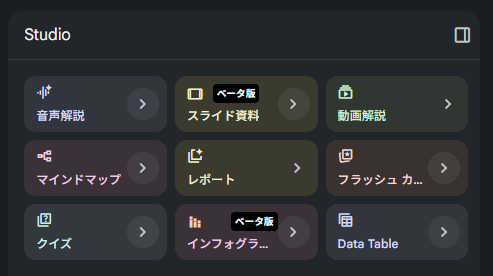
画面右側の「Studio(スタジオ)」パネルを開くと、音声・動画・図解・クイズなど、資料を別の形に変換できる機能が並んでいます。
さらに、資料がなくてもAIが自分で調査してくれる「Deep Research」や、Geminiアプリとの連携機能もあります。
今回は、NotebookLMで「できること」を一通り整理してみました。気になる機能から読んでもらえればと思います。
- Studio機能(9種類)でそれぞれ何ができるか
- 資料がなくても使える「Deep Research」とは
- Geminiアプリとの連携でできること
NotebookLMの基本構成(おさらい)
NotebookLMの画面は、ソース(資料の管理)・チャット(質問と回答)・Studio(資料の変換)の3つのエリアで構成されています。基本のチャット機能や資料アップロードについては前回の記事で紹介したので、今回はStudioパネルに用意されている変換機能を中心に見ていきます。

Studio機能で資料を別の形に変換できる
Studioパネルには、現在9種類の出力形式が用意されています。一つずつ見ていきます。
①音声解説(Audio Overview)
資料の内容を、2人のAIホストが会話形式で解説してくれる機能です。
「なるほど、つまりこういうこと?」というようなラジオ番組風の掛け合いで進んでいくため、文章をそのまま読み上げるのとは違い、要点が自然と頭に入ってきやすい構成になっています。
日本語にも対応しており、通勤中や家事の合間など「聴くだけで内容を把握したい」場面に向いていると思います。
家事など他のことをしながら、耳で内容を確認できるのはかなり便利そうですね!
②動画解説(Video Overview)
資料の内容をもとに、AIがスライドとナレーションをセットで生成し、一本の解説動画にしてくれる機能です。
資料内の図表や引用、数字などを自動で抜き出してスライドに整理し、そこにナレーションを重ねてくれます。(映像も音声も全部AI側で準備してくれます!)
対象者や声のトーン(「専門家向けに」「簡潔に」など)を指定してカスタマイズすることも可能です。
ただ、生成には時間がかかる場合があり、内容によっては数十分かかることもあるとされています。(PCパワーによっては短くなったりするのかな??)
③マインドマップ
資料の内容を、ツリー状の図に変換してくれる機能です。
全体の構造をひと目で把握しやすく、マップ内の気になる項目をクリックすると、その部分についてさらに対話形式で深掘りすることもできます。
情報を線や箱でつないで整理するのが得意な人には向いていますが、フローチャート的な見た目が苦手な人にはあまり馴染まない、という声もあるようです。
私はシンキングツリーのような全体像が見えるタイプが好きなので、うまく使えるようになりたいなと思いました。
④レポート
資料の内容を、まとまった文書形式で出力してくれる機能です。
チャットでのその場の質疑応答とは違い、後から読み返したり共有したりしやすい形にまとめてくれるのが特徴みたいです。
⑤フラッシュカード
資料の内容から、用語と説明がセットになったカードを自動で作成してくれる機能です。
一つひとつの項目を覚えているか確認しながら学習を進めたいときに使えます。
 c3-kusu
この機能はFP3級の勉強のときにお世話になってました
⑥テスト(クイズ)
資料の内容に基づいた問題を自動で作成してくれる機能です。
理解度を確認するための小テストとして使えるので、試験勉強の問題演習としても活用できそうです。
演習問題は、同じものを何回も解いていると回答自体を暗記して使えなくなってしまいますよね。。
この機能は、毎回微妙に数字などが違うお題を出してくれたりするのですごく便利でした。
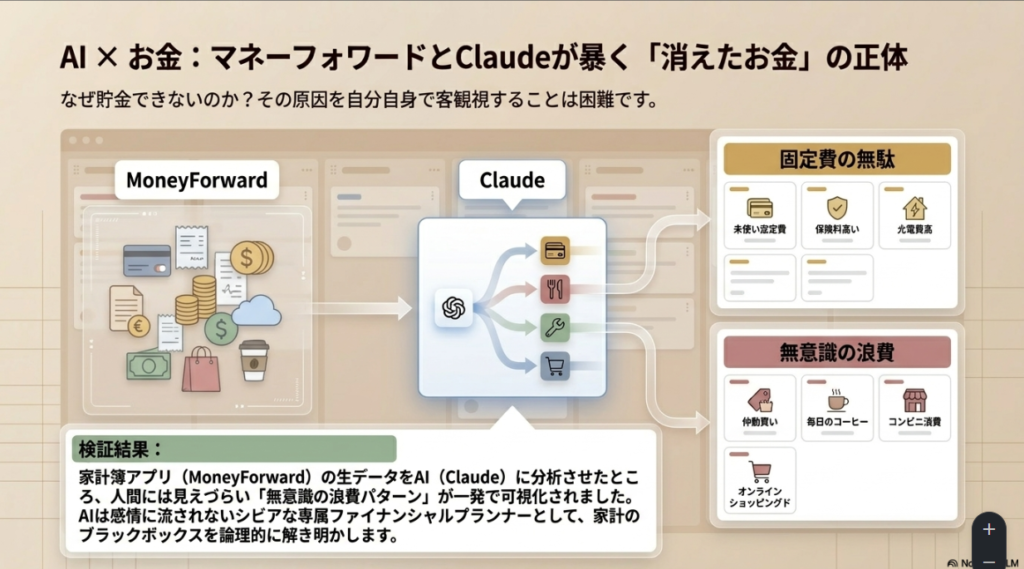
⑦インフォグラフィック
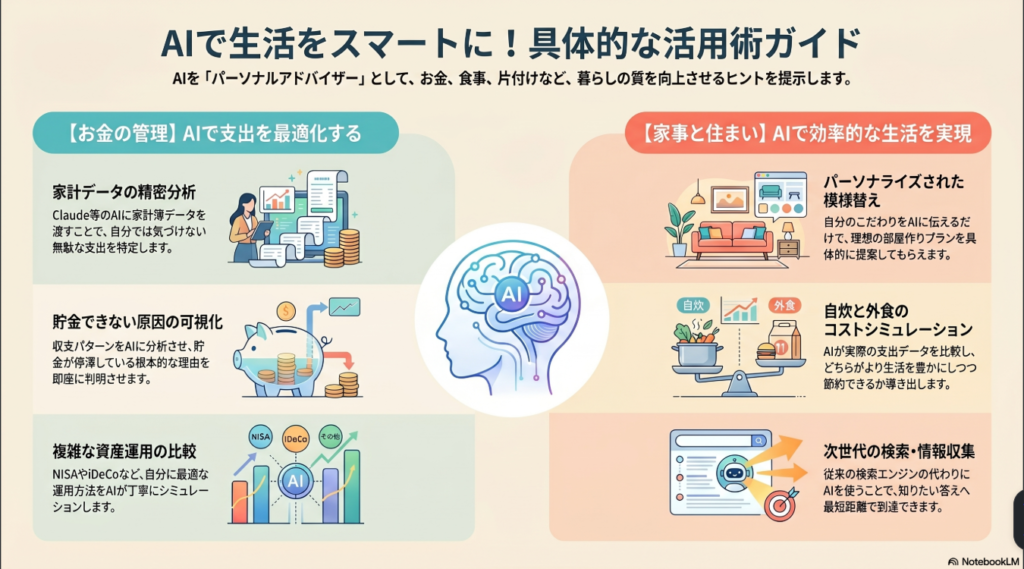
資料の要点を、1枚の画像にまとめてくれる機能です。
文章だけでは伝わりにくい内容を、図やアイコンを使って「ひと目で理解できる」形にしてくれます。
操作はシンプルで、ソースにチェックを入れた状態で「インフォグラフィック」をクリックするだけです。
「簡潔」「詳細」のような出力の濃淡を選べる場合もあり、情報を詰め込みすぎない方が文字崩れや読みにくさを避けやすいとされています。
 c3-kusu
この機能めっちゃ好き!
大事な情報だけまとめてくれるのですごい便利!!
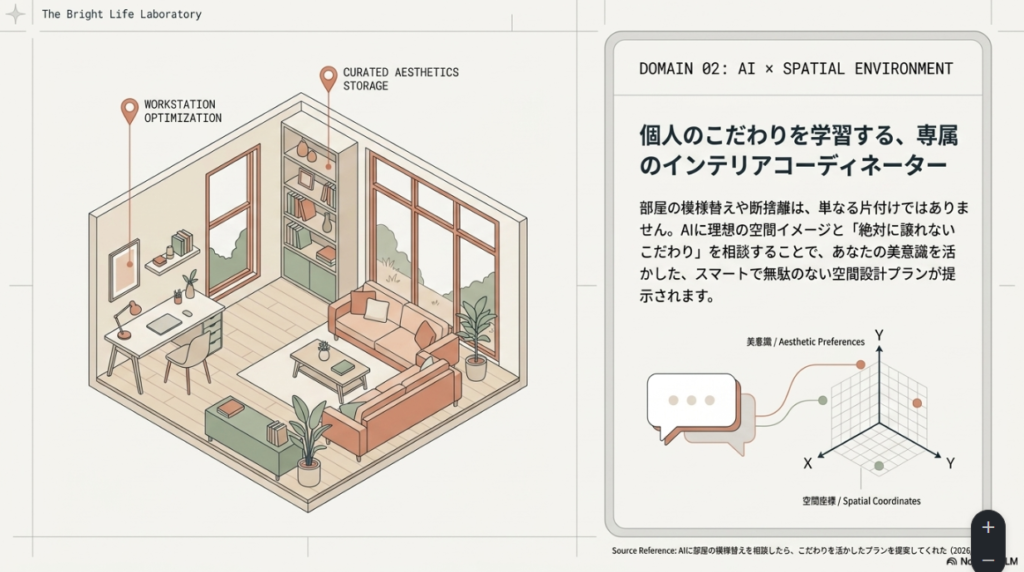
⑧スライド
資料の内容をもとに、構成案からスライドの内容までをまとめて生成してくれる機能です。
特に指示をしなくてもデフォルト設定のまま実行するだけでひとまずの形が出来上がり、鉛筆アイコンから詳細な指示(トーンや強調したい部分など)を出すこともできます。
スライド作成はClaudeやGeminiとかでもできますね。現時点ではNotebookLM独自の強みというわけでは無い気がするので、使いやすいAIで作るのが一番良かったりするんじゃないかなー
⑨データテーブル
複数の資料に散らばっている数値データや情報を抽出して、表形式に整理してくれる機能です。
例えば複数の資料から特定の数値だけを抜き出して一覧化したり、会議の音声から担当者別のタスク表を作ったりできます。
作成した表はGoogleスプレッドシートに出力できるため、そのまま分析や共有に使いやすいのも特徴です。
c3‐kusuとはいえ、一番使い方がよくわからなかった機能です。。。
便利な使い方があるならだれか教えてほしい
Deep Research|資料がなくても調査してくれる機能
NotebookLMはこれまで「自分で資料を集めてアップロードする」のが前提でしたが、「Deep Research」を使うと、まだ手元に資料がないテーマでも調査を始められるそうです。
調べたいテーマを入力すると、AIが自律的にWebを巡回して関連情報を収集し、構造化されたレポートを作成してくれます。レポートとその情報源は、そのままノートブックに追加される仕組みです。
Geminiアプリとの連携
スマートフォンのGeminiアプリ内に「Notebooks」という機能が展開されており、NotebookLMと双方向で同期できるようになっています。
外出先でGeminiアプリに会話やファイルを保存しておき、後からパソコンのNotebookLMでStudio機能を使って詳しく分析する、といったハイブリッドな使い方が可能です。
逆に、NotebookLMで整理した情報をGemini側で文章作成のたたき台に使うこともできます。
c3-kusuGoogle繋がりということでしょうか??
これはこれでうまく使えればすごく便利そう!
使うときに気をつけたいこと
どの機能も便利ですが、すべてAIによる自動生成である点は変わりません。
資料の解釈違いや数字の取り違え、強調ポイントのズレが混ざる可能性はゼロではないため、人に見せる前に内容を自分の目で確認することが欠かせません。
特にインフォグラフィックや動画解説のように画像・動画として書き出される形式は、誤りがあった場合の修正にひと手間かかる点も覚えておくとよさそうです。
まとめ
NotebookLMは「資料を理解して質問に答える」だけでなく、音声・動画・図解・クイズなど、いろいろな形に変換する機能を持っています。
さらにDeep Researchを使えば資料がない状態からでも調査をスタートできますし、スマホのGeminiアプリを使えばパソコンと連携した使い方もできます。
とはいえ調べていて改めて思ったのは、機能が増えすぎて全部使いこなすのはなかなか大変そうだということ。。
とりあえず気になる機能を軽く触ってみてどんな感じか試してみるのが、一番だと思います。音声解説なんかはAIでもここまで朗読っぽい音声が作れるんだ!と違うところで驚いてましたw
最後まで読んでいただきありがとうございました。
